
宝塔 Docker 一键部署
全程在宝塔面板中操作,不需要使用命令行。
部署顺序
安装 MySQL → 安装卷王问卷 → 放行端口 → 初始化系统 → 登录
1. 安装 MySQL
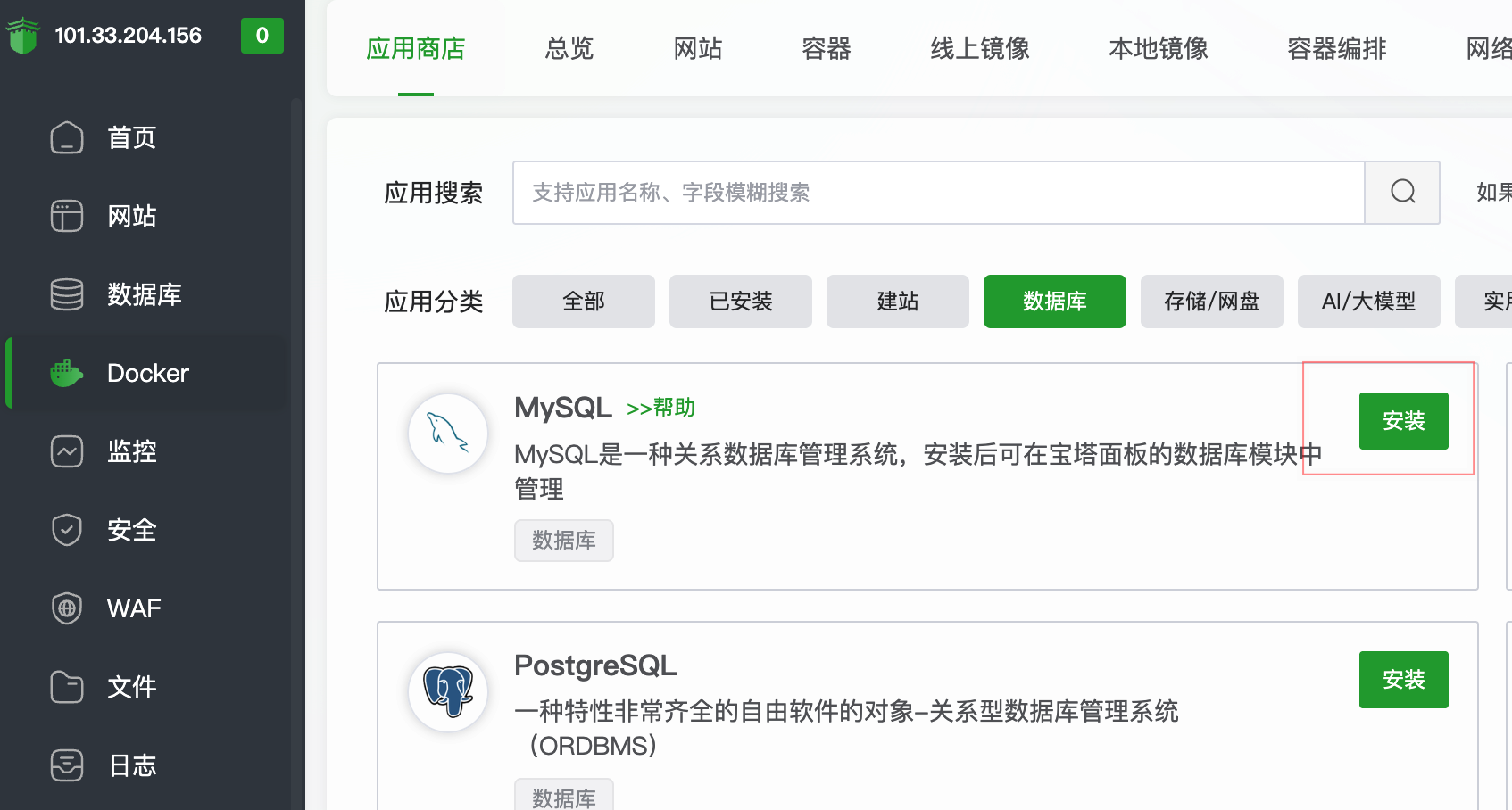
打开宝塔面板,点击左侧 Docker,进入 应用商店。选择 数据库 分类,找到 MySQL,点击 安装。
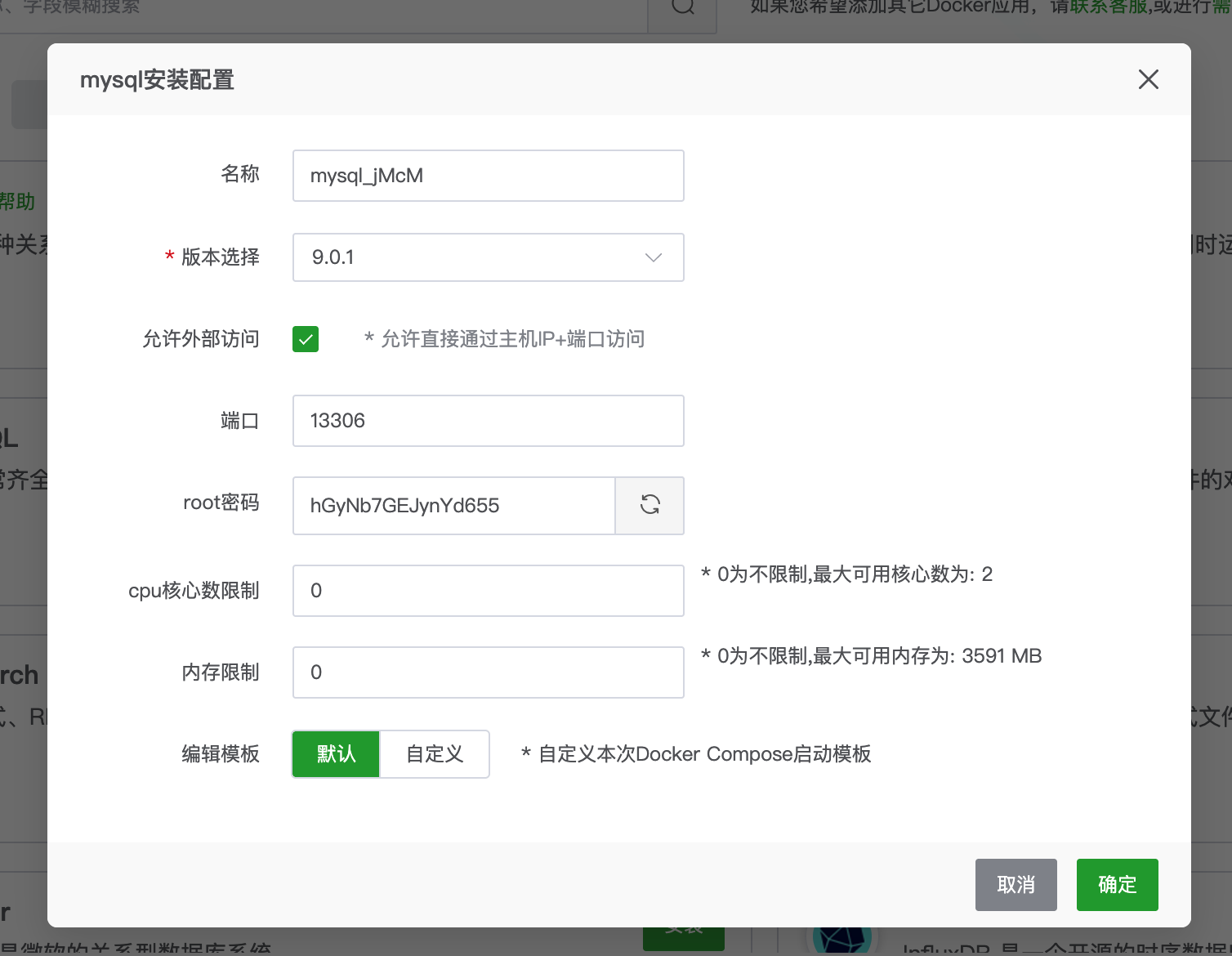
安装设置保持默认即可,点击 确定,等待 MySQL 安装完成。
2. 安装卷王问卷
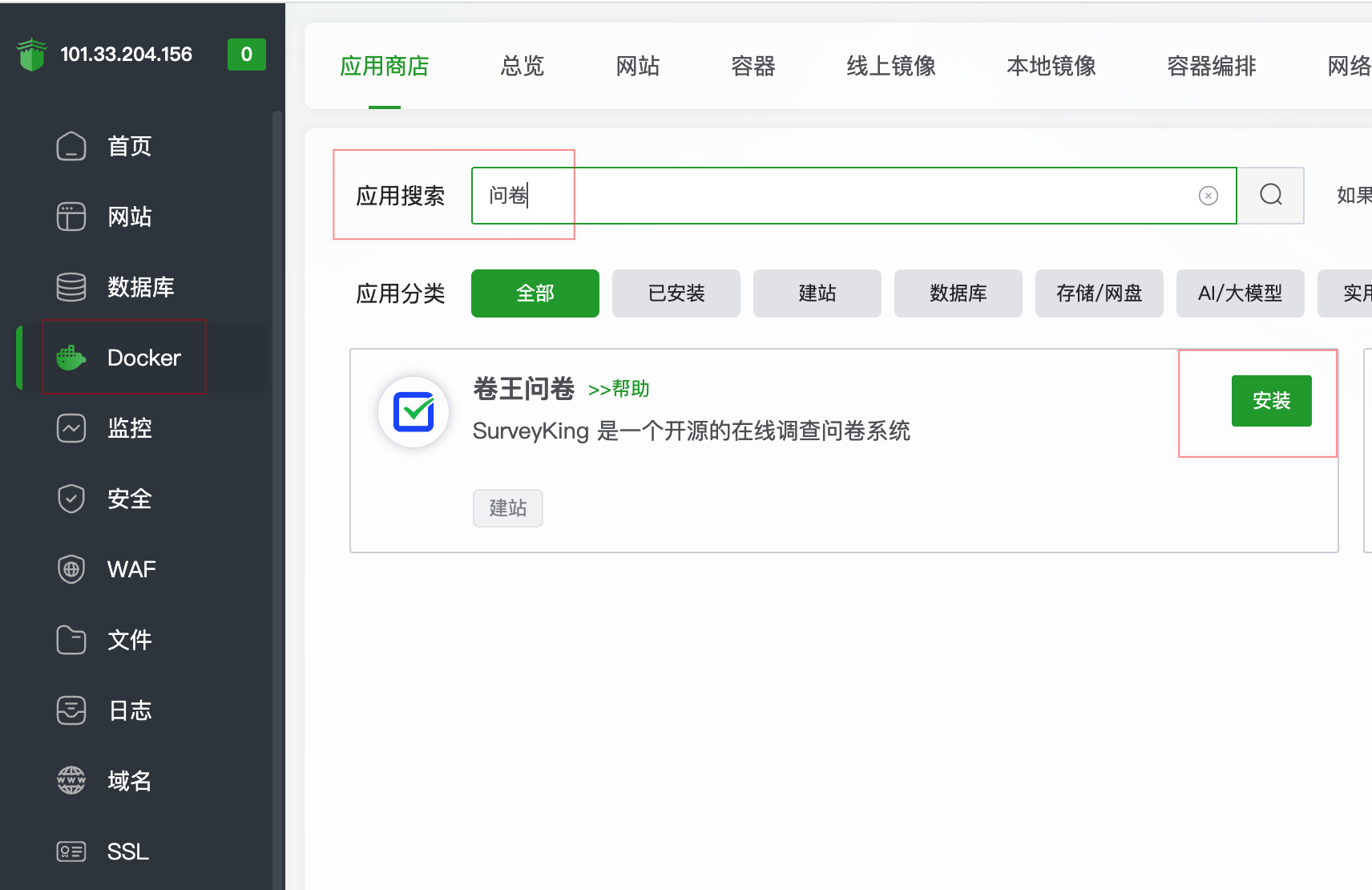
返回 Docker 应用商店,搜索 问卷。找到 卷王问卷,点击 安装。
3. 设置端口和数据库
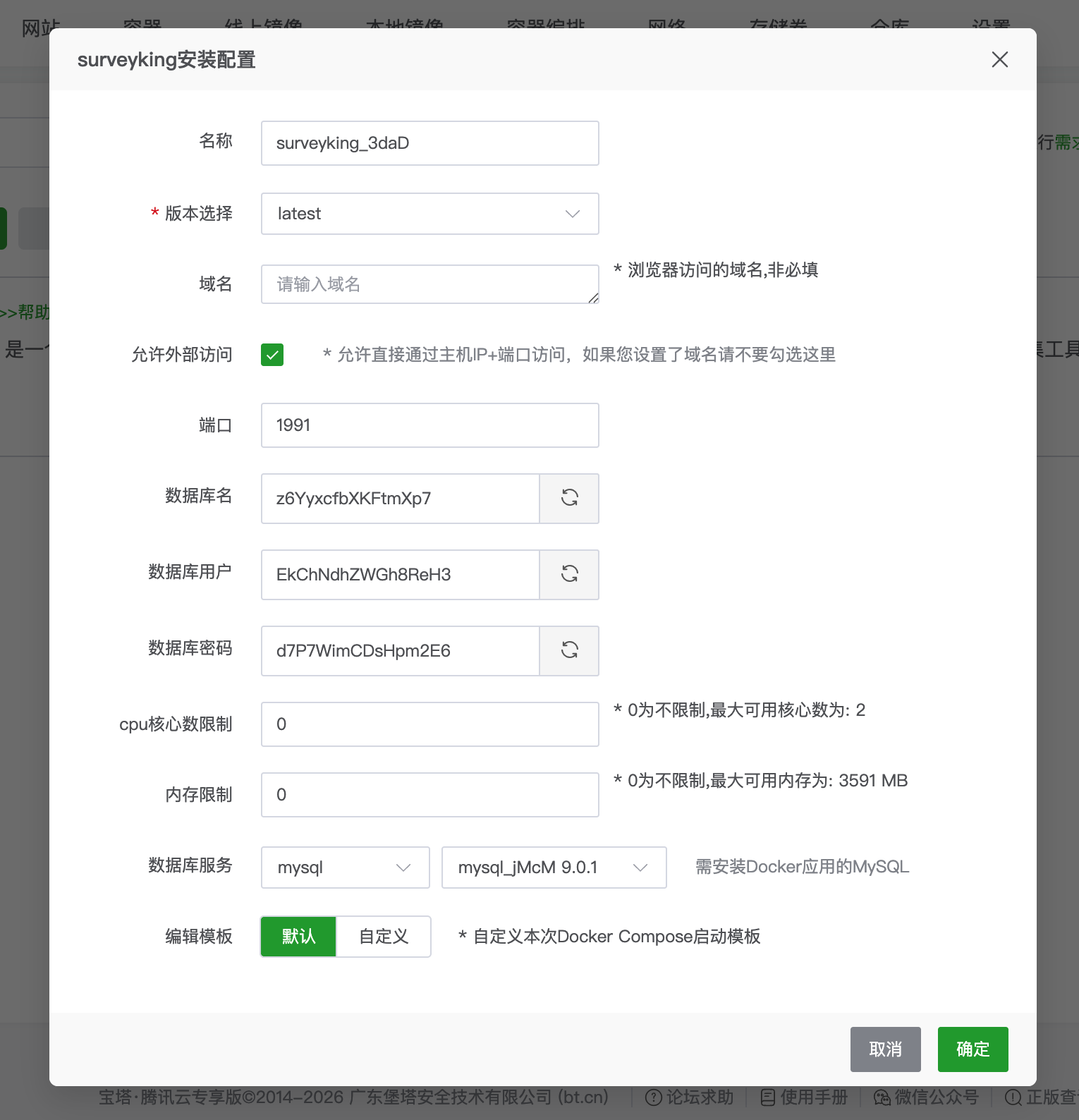
在安装设置中确认:
- 版本选择: 保持
latest。 - 端口: 默认是
1991,需要时可以直接修改。 - IP + 端口访问: 勾选 允许外部访问。
- 域名访问: 填写域名,并按照界面提示取消勾选 允许外部访问。
- 数据库服务: 选择
mysql,再选择刚安装的 MySQL。 - 数据库名、用户和密码: 使用系统自动生成的内容,不需要修改。
其他设置保持默认,点击 确定 开始安装。
提示
如果数据库服务显示“未安装”,请先完成第 1 步,再重新打开卷王问卷的安装窗口。
4. 放行访问端口
使用云服务器时,需要放行卷王问卷的访问端口:
- 在云服务商的 安全组 中放行 TCP
1991。 - 在宝塔面板的 安全 → 系统防火墙 中放行 TCP
1991。
如果安装时修改了端口,两处都要放行修改后的端口。使用域名访问时,还要确保 80 和 443 端口已经放行。
注意
只需要放行卷王问卷的访问端口,不需要对公网放行 MySQL 端口。
5. 完成系统初始化
默认端口安装完成后,在浏览器访问:
http://服务器公网IP:1991
如果修改过端口,请把 1991 换成实际端口;配置了域名时,直接访问域名。
第一次访问会自动进入系统初始化页面。选择 MySQL 数据库,部署方式选择 Docker 部署(读取环境变量)。
宝塔 Docker 部署会自动读取数据库地址、端口、数据库名、用户名和密码。点击 测试连接,看到连接成功后继续下一步。
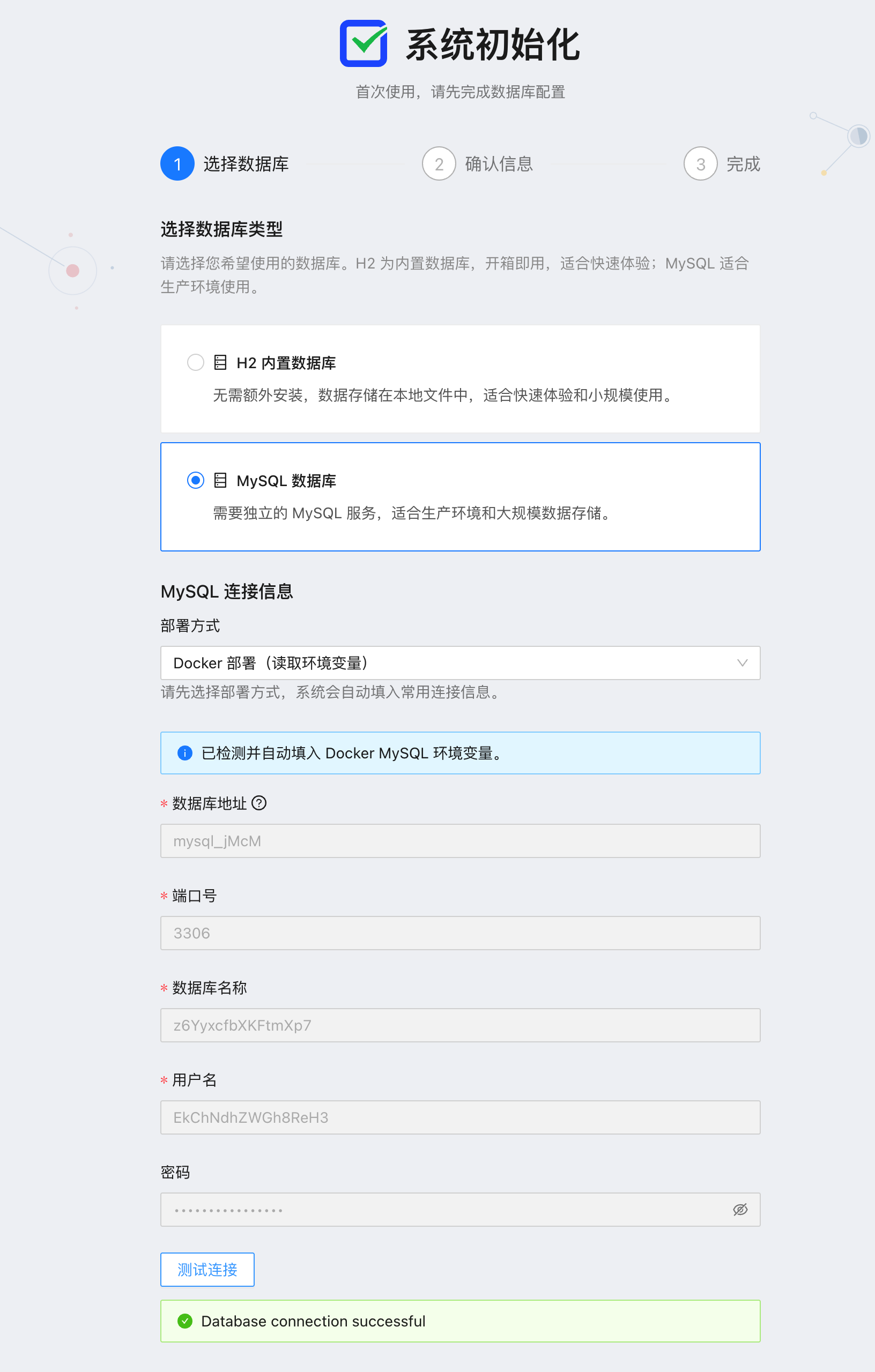
按页面提示填写系统名称等信息。确认无误后,点击 开始初始化。
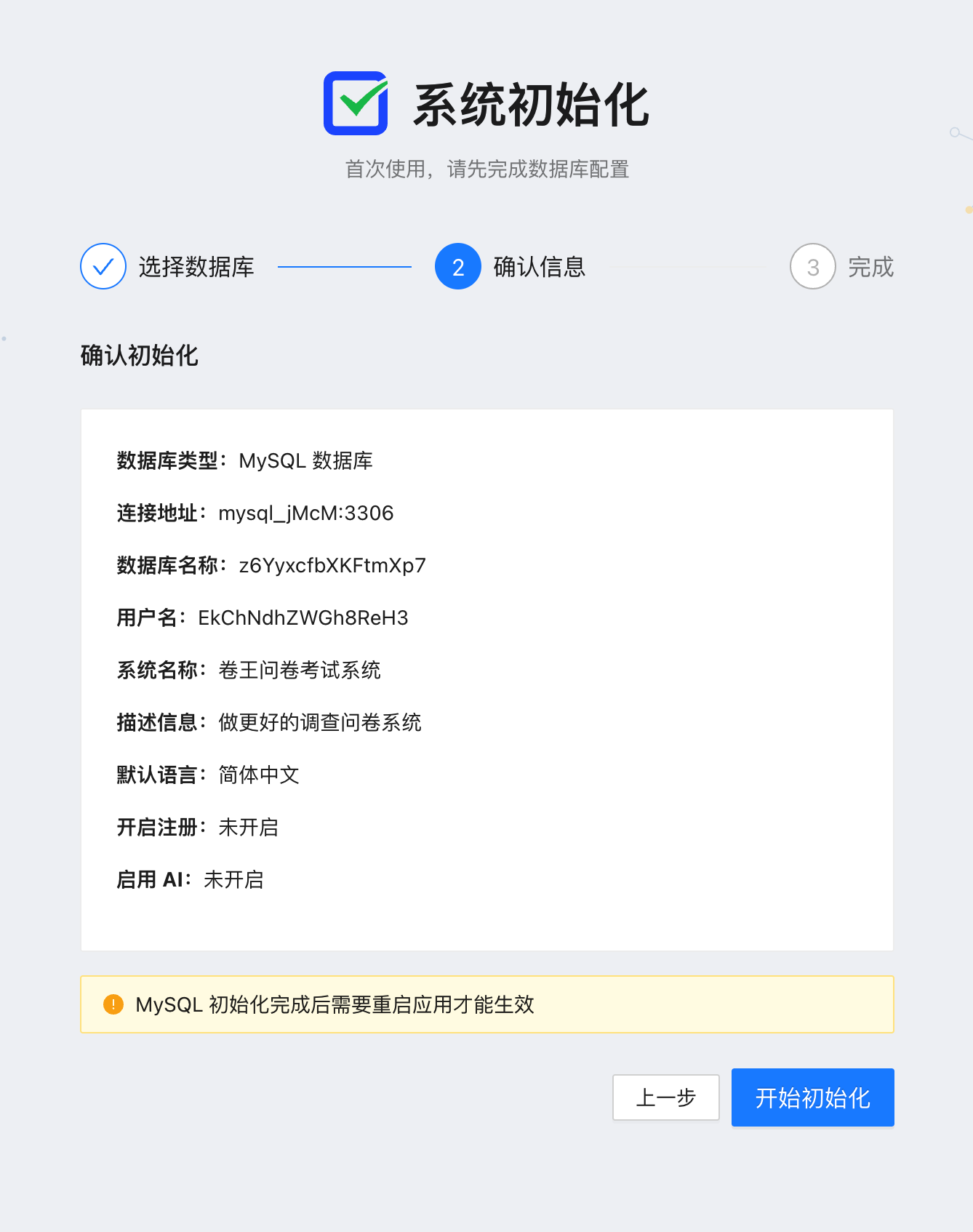
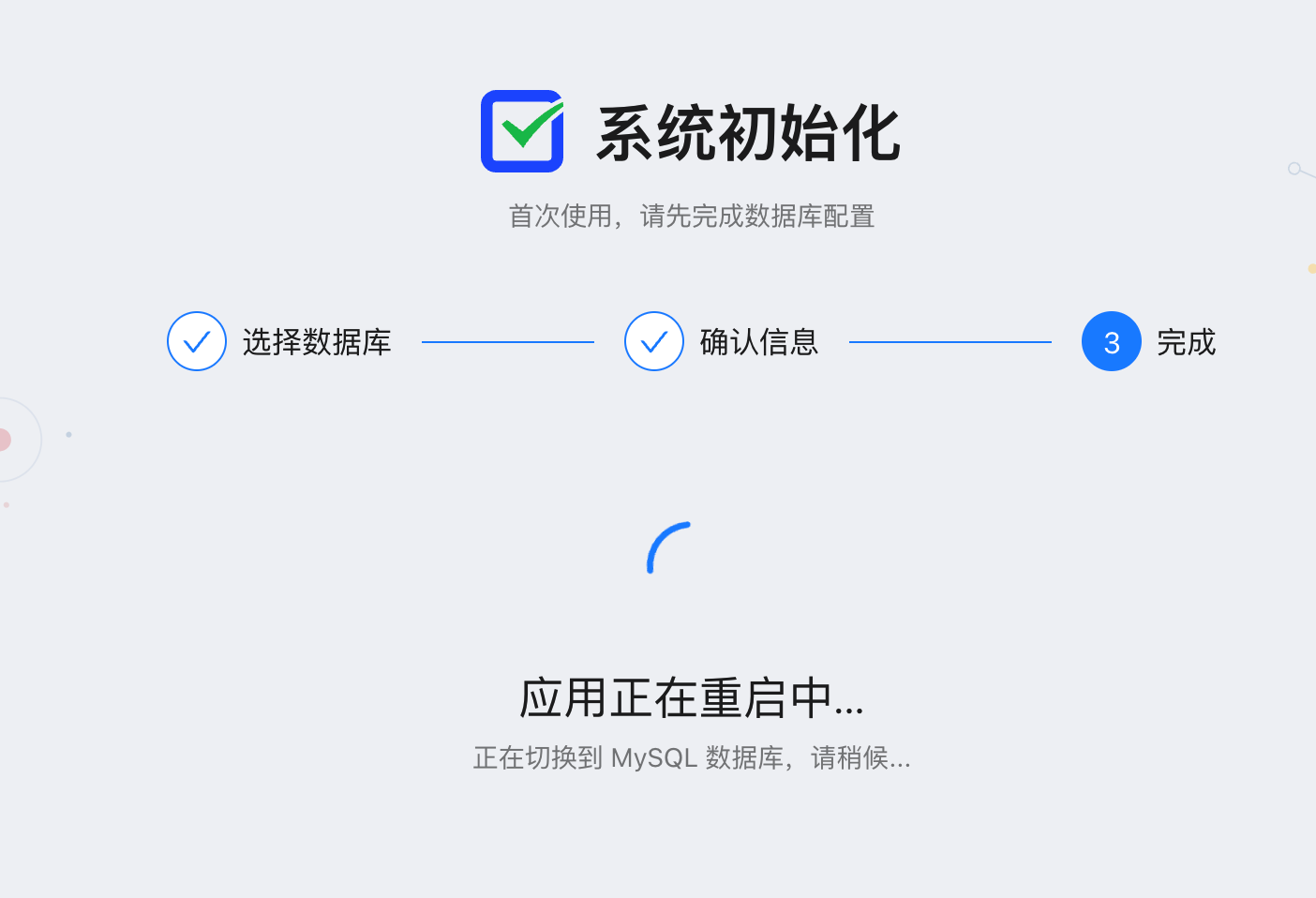
初始化完成后,应用会自动重启。等待重启完成,不要关闭页面。
6. 登录系统
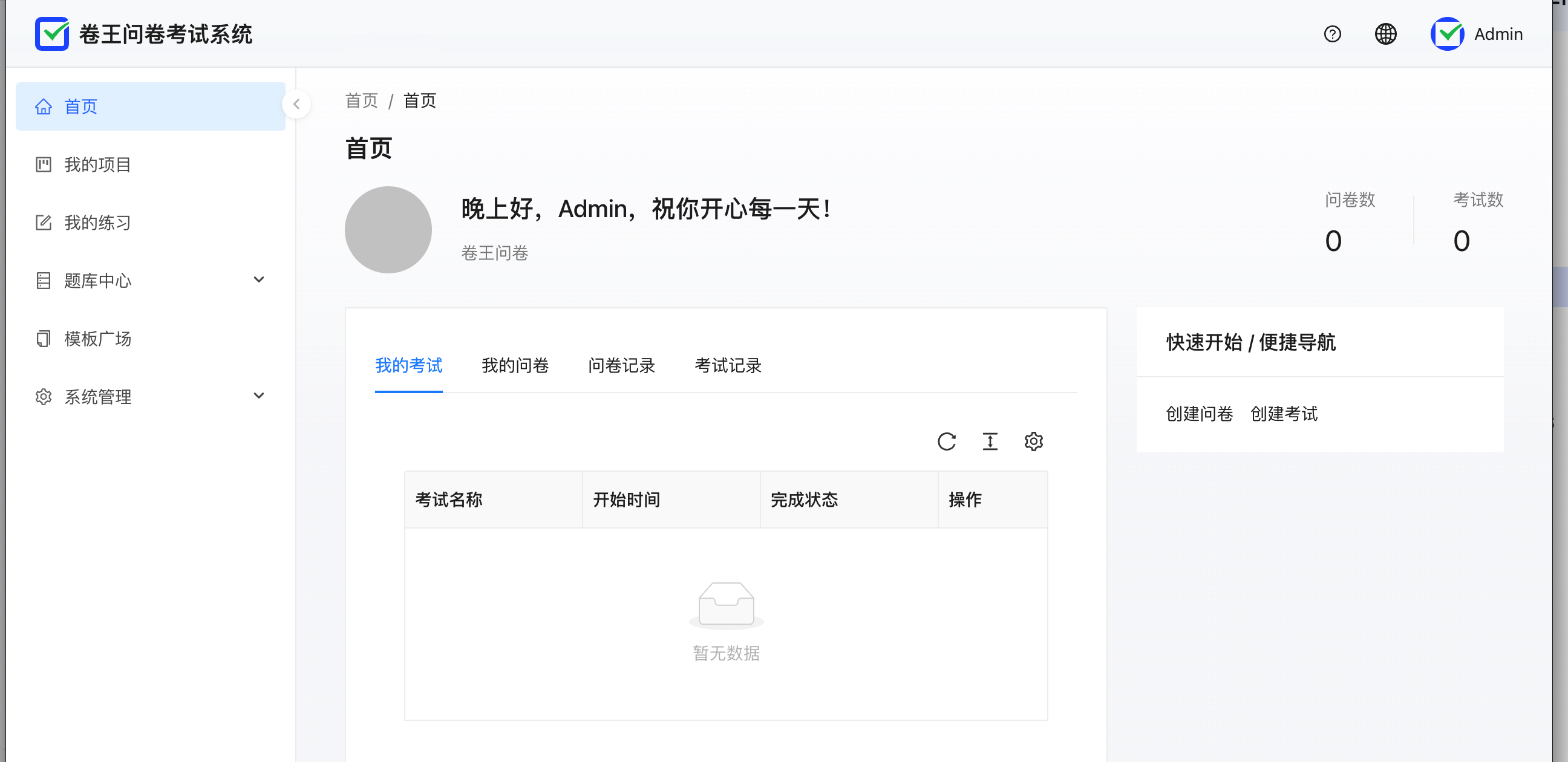
应用重启后会自动进入登录页。首次登录账号:
| 用户名 | 密码 |
|---|---|
admin | 123456 |
登录成功后请立即修改管理员密码。
部署完成后,建议按 初始化、备份和升级 设置定期备份。