
创建第一份调查问卷
本例创建 培训报名与反馈(文档演示),从编辑器配置到一条实际提交记录,走完创建、测试、发布和查看数据的流程。截图中的姓名、邮箱均为虚构信息。
1. 创建问卷
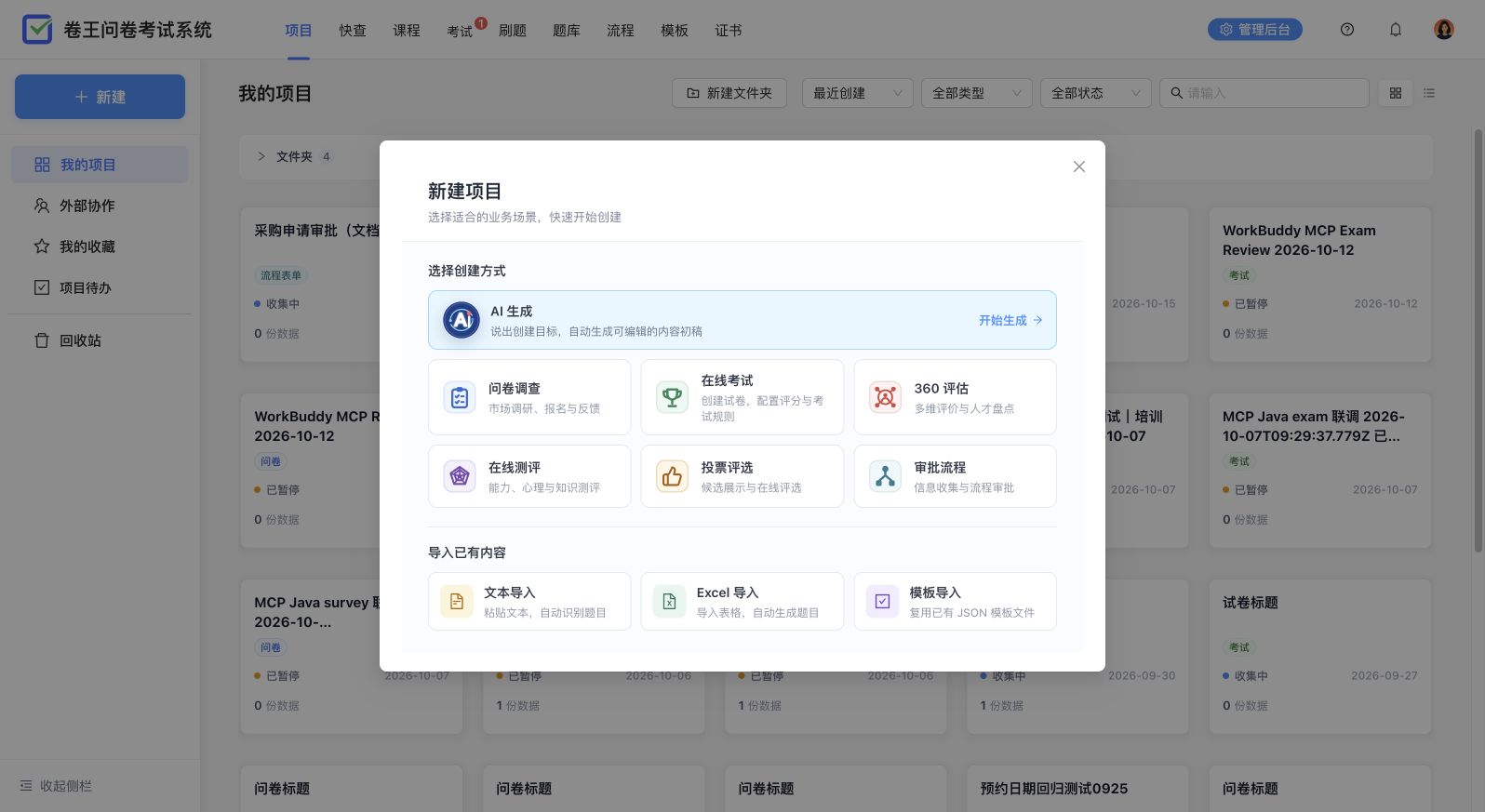
进入 项目 → 我的项目 → 新建 → 问卷调查,填写问卷标题和说明。当前新建菜单同时提供在线考试、在线测评、投票、流程表单和 360 评估等入口;不要为了普通报名选择考试类型。
2. 添加题目与校验
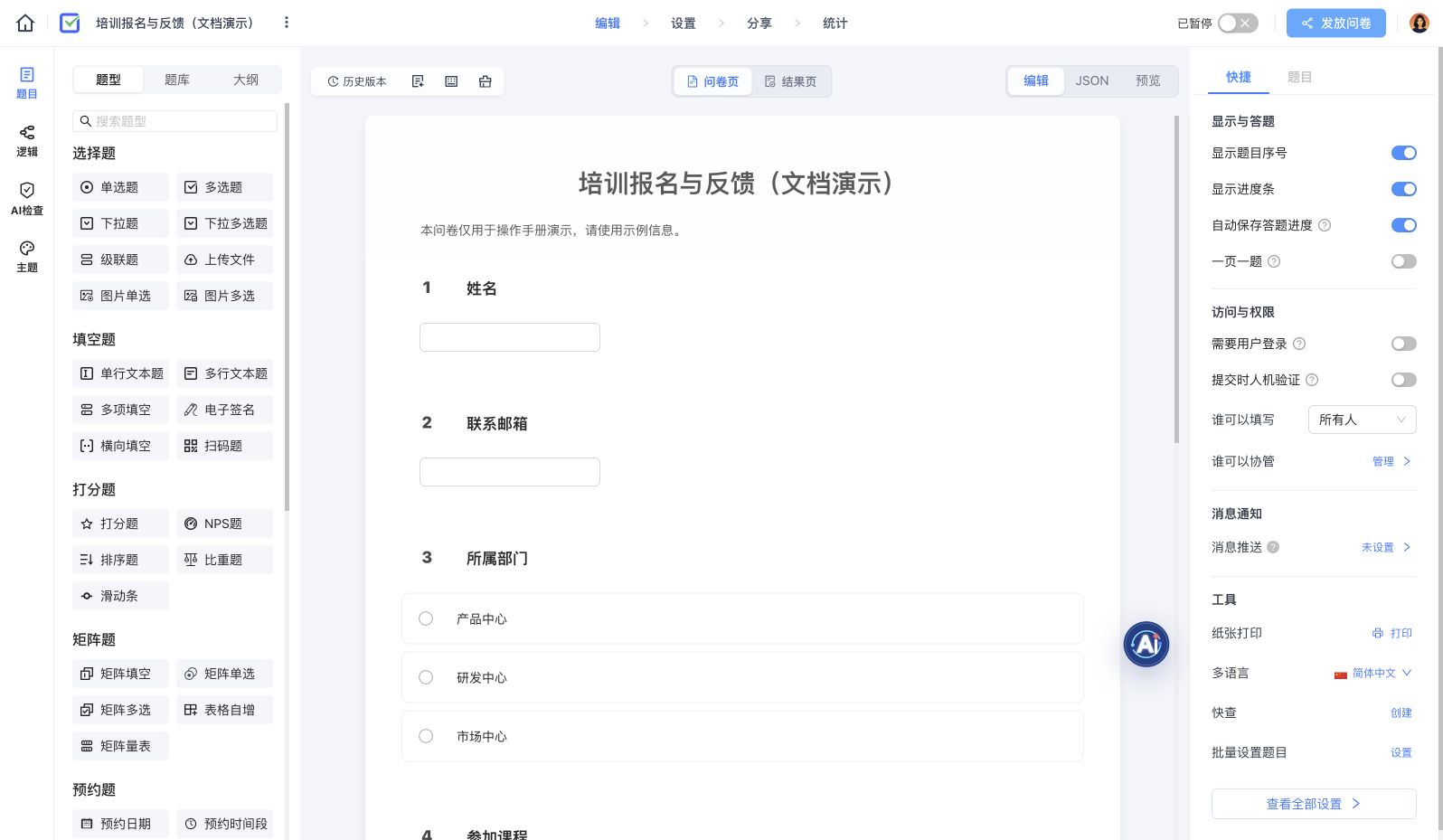
从左侧题型面板添加以下内容:
| 内容 | 题型 | 设置要点 |
|---|---|---|
| 姓名 | 单行文本 | 需要人人提供时开启必填 |
| 联系邮箱 | 单行文本 | 内容限制选择邮箱 |
| 所属部门 | 单选题 | 产品中心、研发中心、市场中心 |
| 参加课程 | 多选题 | 项目管理、数据分析、沟通协作 |
| 满意度 | 单选题 | 非常满意、满意、一般、待改进 |
| 意见建议 | 多行文本 | 收集具体改进建议 |
点击题目或具体选项后,右侧显示对应属性。批量编辑选项、设置必填或限制数量后,检查编辑器的保存状态。更多设置见 题目属性 和 校验规则。
3. 添加一条条件显示规则
本例设置“选择待改进时,显示意见建议”:
- 左侧打开 逻辑 → 基础规则 → 添加第一条规则。
- 触发问题选择 满意度,判断方式选择 选中,答案选择 待改进。
- 动作选择 显示题目,目标题目选择 意见建议。
- 在右侧实时预览中切换“非常满意”和“待改进”,确认意见题分别隐藏和显示。
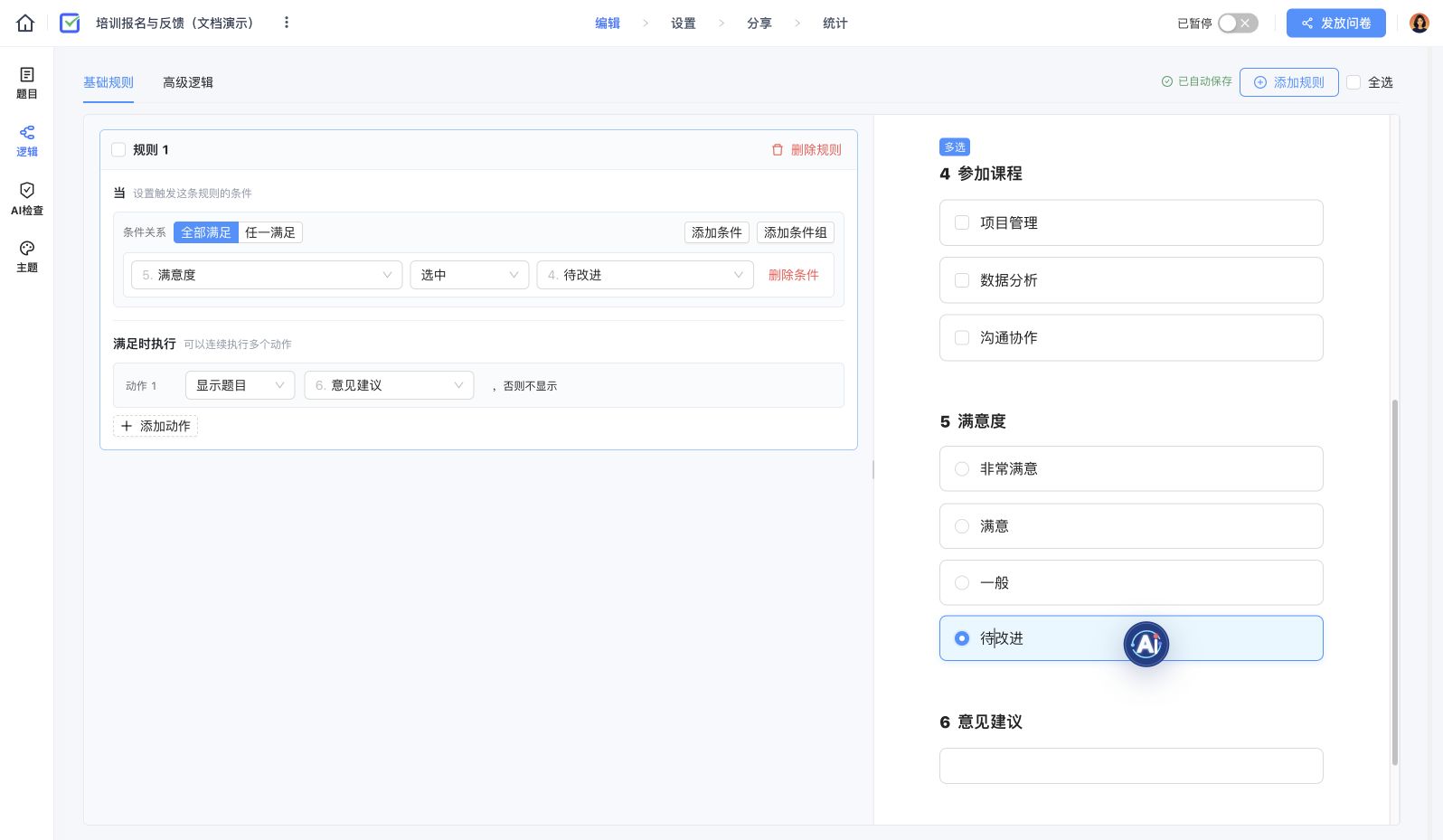
“显示题目”在条件不满足时会隐藏目标。如果希望所有人都能填写意见,就不必添加这条规则。规则页显示 已自动保存 后再离开。
4. 设置访问与回收规则
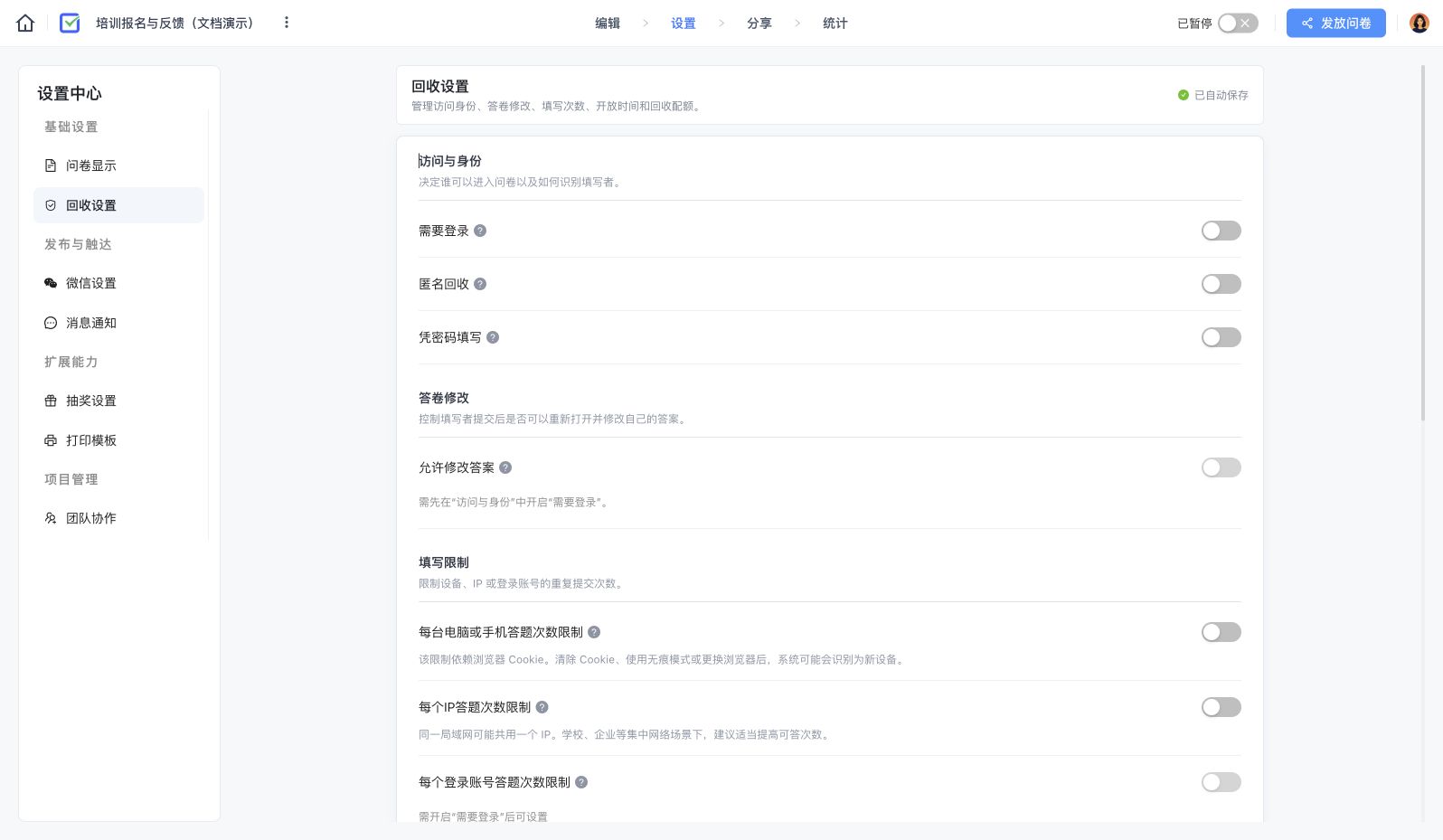
编辑器右侧 快捷 可以设置题号、进度条、自动保存、是否需要登录、谁可以填写和消息推送;完整配置从顶部 设置 或 查看全部设置 进入。
正式发放前确定开放时间、回收上限、每人次数,以及是否需要 白名单。公开报名与内部培训的访问规则通常不同。
5. 预览、开启收集并分享
用编辑器的 预览 检查排版、必填、邮箱格式及逻辑分支。正式接收答卷时,将右上角收集开关切到 收集中,再点击 发放问卷 获取链接或二维码。
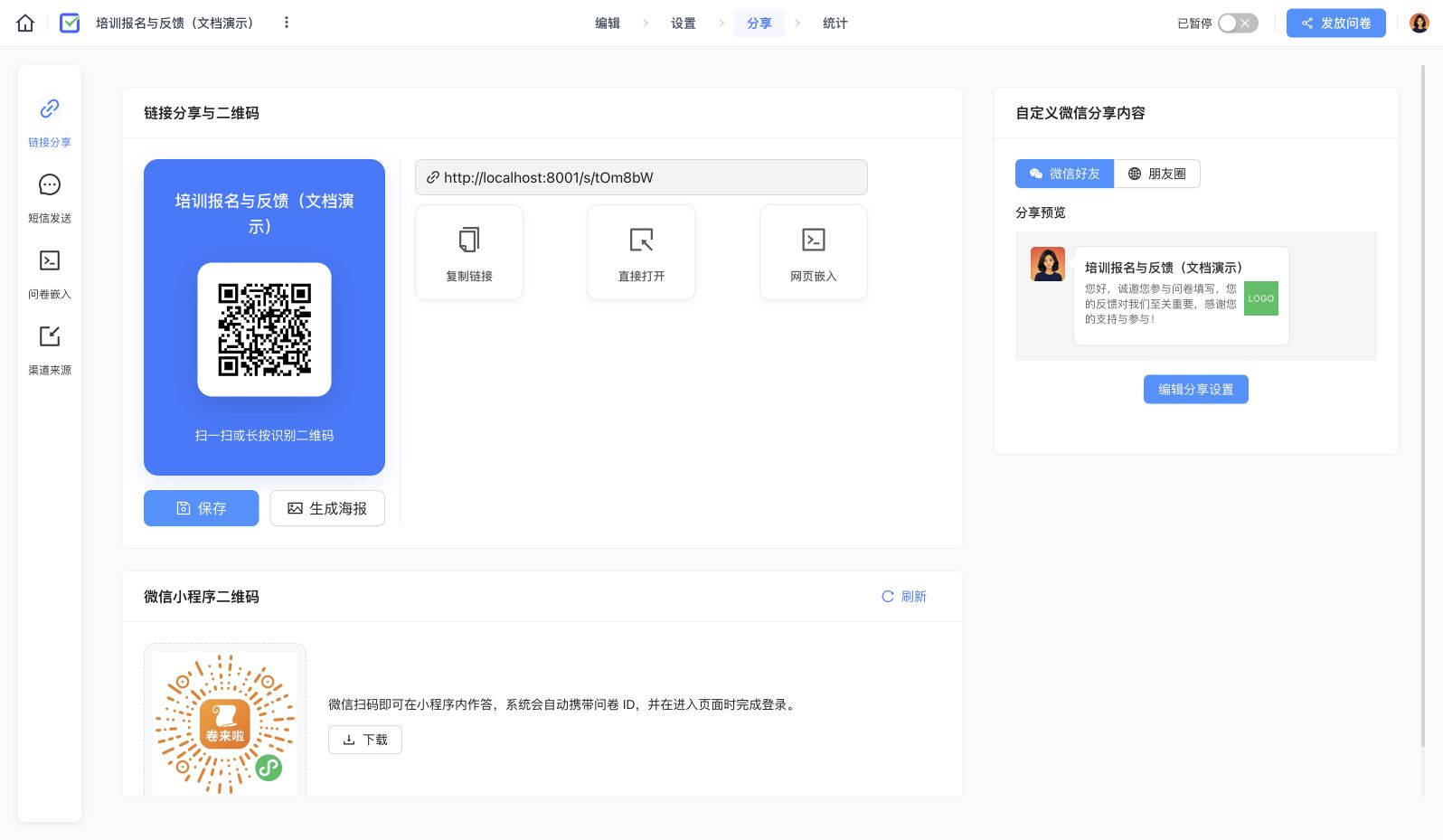
预览用于检查题目;需要核对数据链路时,应通过正式答题链接提交一条测试记录。本例使用“示例学员甲 / learner-a@example.com”,选择产品中心、项目管理和数据分析。测试结束后可暂停演示项目,避免继续收集。
6. 核对答卷与导出
打开 统计 → 数据详情,点击一条记录的 查看,核对答案、提交状态和需要展示的字段。条件隐藏的题目默认不会展示,可使用详情中的“显示隐藏题目”检查历史值。
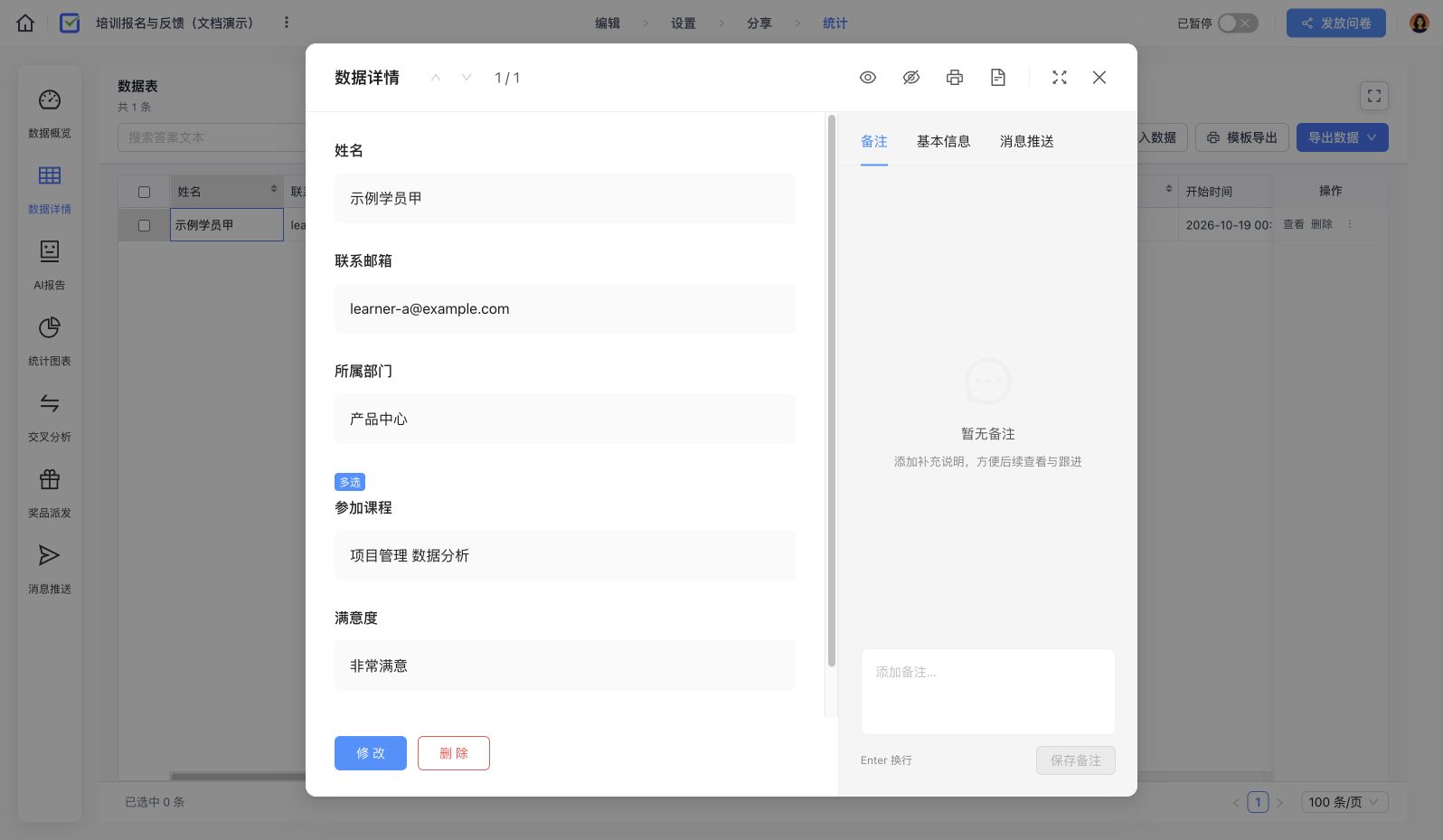
完成确认后,可继续查看 统计图表、导出数据,或用 打印模板 生成报名确认单。
常见问题
链接能打开,为什么不能提交?
依次检查收集状态、开放时间、回收上限、登录与白名单、填写次数和选项名额。再按填写者的实际身份测试。
修改了内容,为什么填写端还是旧内容?
先确认保存完成并刷新答题页面。收集中项目需要先按系统提示暂停再修改;涉及题目删除、题型变化时,应评估对已收集数据的影响。
为什么有题目不显示?
检查题目隐藏设置、基础规则和高级逻辑。通过预览逐个切换触发条件,确认是否按预期显示。